Bienvenue dans Studio CM 👋
Ton Community Manager virtuel. Cette aide t'accompagne pas à pas pour publier sur tes réseaux sans prise de tête. Tutoyez-vous : ici, on est en mode chaleureux.
Démarrage rapide
Ton premier post publiable en moins de 5 minutes.
Vérifie ton identité
Va dans Réglages → Identité et complète ton nom de marque, ton secteur et ta ville.
Crée ton 1er post
Depuis le dashboard, clique sur « Note rapide » ou ouvre le calendrier et clique sur un jour libre.
Laisse l'IA t'aider
Bouton ✨ Générer ou 🪄 Guidé : l'IA rédige le texte. Tu valides, tu planifies.

Le dashboard d'accueil
Ta vue à 360° : ce qui est à boucler, ce qui sort bientôt.
Les blocs principaux
- À finaliser — tes brouillons en attente. Clique pour les rouvrir et les compléter.
- À venir — tes 3 prochains posts programmés.
- Note rapide — capture une idée en 2 secondes, sans planifier. Tu y reviendras plus tard.

La note rapide en détail
L'idée de génie qui passe sous la douche, la promo qu'un client te suggère… Note-la avant d'oublier. Elle atterrit en brouillon dans À finaliser et tu la complèteras au calme.
Créer un post
Le modal d'édition est ton couteau suisse : texte, visuel, planification.
Les étapes
- Choisis le réseau (Facebook, Instagram, LinkedIn, TikTok) et le format (post, story, reel…).
- Renseigne le sujet en quelques mots.
- Génère le texte avec l'un des 4 boutons (voir ci-dessous).
- Ajoute un visuel (upload ou éditeur intégré).
- Choisis la date, l'heure et le statut.
Les 4 boutons IA au-dessus du texte
- ✨ Générer — l'IA rédige un post à partir du sujet, du pilier édito et du type. Idéal quand tu sais ce que tu veux dire.
- 🪄 Guidé — un mini-wizard te pose 4 questions (sujet, objectif, audience, élément clé) et te propose 2 versions au choix (style direct vs narratif). Idéal quand tu sèches.
- 🔄 Régénérer — tu n'aimes pas la version proposée ? Clique pour une variante.
- 📋 Copier — copie le texte pour le coller ailleurs (mail, autre outil…).

Les statuts
- Brouillon — non publié, modifiable, n'apparaît pas comme planifié.
- Planifié — date fixée, attendra son heure pour atterrir dans À venir.
- Publié — marqué comme posté. Visible dans l'historique.
Le calendrier
La vision d'ensemble de ta présence sur les réseaux.
Les vues
- Vue Semaine — détaillée, idéale sur mobile et pour la prochaine quinzaine.
- Vue Mois — panoramique, idéale sur PC pour anticiper.
Sur mobile, la vue Semaine s'active par défaut. Tu peux basculer à tout moment via les boutons en haut.
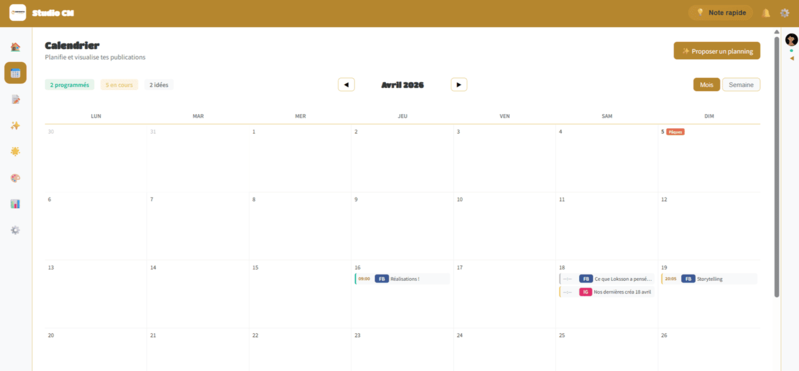
Le bouton « Proposer un planning »
En haut à droite du calendrier, ce bouton lance l'IA qui te propose un planning sur la semaine selon ta charte (fréquence, piliers, ton). Tu relis et valides poste par poste — rien n'est créé sans ton accord.
Les compteurs d'états
Sous le titre, tu vois en un coup d'œil combien de brouillons / planifiés / publiés tu as ce mois-ci.
L'éditeur visuel
Crée des visuels aux dimensions de chaque réseau, sans Photoshop.
Comment l'ouvrir
Depuis un post, clique sur la zone visuel → Éditeur visuel. L'éditeur s'ouvre aux bonnes dimensions selon le réseau et le format choisis.
Ce que tu peux faire
- Importer une image, ajouter du texte, des formes
- Appliquer un template sectoriel pré-conçu
- Charger automatiquement les couleurs de ta marque (depuis Réglages → Apparence)
- Sauvegarder ton visuel dans le post

Inspirations & modèles
Une bibliothèque d'idées de posts adaptées à ton secteur.
Le principe
Selon ton secteur d'activité, Studio CM propose une bibliothèque d'idées de posts prêtes à être adapté : promos, témoignages clients, coulisses, conseils, etc.
Tes favoris
Clique sur l'étoile ⭐ d'une inspiration pour l'ajouter à Mes modèles. Tu les retrouveras au top de la liste pour les réutiliser facilement.

Le chat IA
Discute avec ton CM virtuel comme avec un humain.
À quoi ça sert
- Poser des questions de stratégie : « Que poster cette semaine ? »
- Demander un post : « Crée-moi un post LinkedIn pour annoncer le lancement X »
- Brainstormer des angles édito
- Faire valider une idée avant de la rédiger
L'astuce du bloc [POST_DATA]
Quand tu demandes à l'IA de créer un post, elle inclut automatiquement un bloc structuré dans sa réponse. Studio CM détecte ce bloc et te propose un bouton « Ajouter au calendrier » qui pré-remplit tout le post. Plus qu'à relire, faire tes petites modifications et valider.

L'apprentissage continu
Quand tu partages une info importante (un nouveau service, un tarif, un événement…), l'IA l'enregistre dans ta base de connaissances pour s'en souvenir lors des prochaines conversations. Tu n'as pas besoin de répéter.
Base de connaissances
Plus l'IA en sait sur ton activité, mieux elle écrit.
Une base déjà pré-remplie à l'installation
Quand Pirrha installe Studio CM pour toi, un scraping automatique de ton site web est lancé : les pages clés (accueil, services, à propos, contact, etc.) sont lues, et leur contenu est rangé dans ta base de connaissances. L'IA te connaît dès le 1er jour.
Comment la base continue de s'enrichir
La base n'est pas figée — elle évolue avec toi de 3 façons :
- Tu ajoutes du texte libre — directement dans Réglages → Ma marque, zone "Base de connaissances". Idéal pour des infos qui ne sont pas sur ton site (anecdotes, méthodo interne, particularités…).
- Tu uploades un document — TXT, PDF ou DOCX (max 10 Mo). Studio CM en extrait le texte et l'ajoute à la base. Pratique pour intégrer une plaquette commerciale, un dossier de presse, des CGV.
- Le chat IA contribue automatiquement 🪄 — voir ci-dessous.
Le chat qui apprend tout seul
Quand tu discutes avec l'assistant IA et que tu lui livres une info importante sur ton activité — un nouveau service, un changement de tarif, un événement récurrent, une valeur forte, un partenariat, une spécialité — l'IA la détecte et l'ajoute toute seule à ta base de connaissances. Tu n'as rien à faire.
Concrètement : l'IA insère discrètement un bloc [KNOWLEDGE] dans sa réponse (que tu ne vois pas), Studio CM le capture et l'ajoute à ta base. La fois suivante, l'IA s'en souvient.
Ce qu'il faut y mettre / éviter
- ✅ Tarifs publics, prestations, valeurs, particularités, témoignages clients, FAQ, anecdotes de fondation, partenariats.
- ❌ Infos confidentielles : RIB, mots de passe, données personnelles de clients, contrats. Studio CM ne sécurise pas ces données comme un coffre-fort.
Vérifier ou nettoyer la base
Va dans Réglages → Ma marque. La zone "Base de connaissances" affiche tout le contenu (scraping initial + ajouts manuels + apports automatiques du chat). Tu peux y faire le ménage si quelque chose ne te plaît pas, ou tout réécrire à la main.

Historique
Tout ce que tu as publié, retrouvable en quelques clics.
Filtrer par période
3 mois / 6 mois / 1 an / Tout. Le filtre est en haut, à gauche du champ de recherche.
Rechercher
Le champ de recherche cherche dans le sujet, le texte, les hashtags. Pratique pour retrouver « le post sur la promo de mai dernier ».

FAQ & dépannage
Les questions qui reviennent, les solutions qui marchent.
L'IA ne répond pas / renvoie une erreur
- Vérifie ta connexion internet.
- Vérifie le crédit de ta clé API auprès de ton fournisseur (Anthropic, OpenAI, Google).
- Si tu vois un message « Clé API non configurée », contacte Pirrha.
Mon visuel ne s'affiche pas
- Recharge la page (Ctrl+R ou F5).
- Vérifie que le fichier fait moins de 5 Mo (image) ou 50 Mo (vidéo).
- Formats acceptés : JPG, PNG, WEBP, MP4, WEBM, MOV.
L'IA propose toujours les mêmes idées
- Enrichis ta base de connaissances (Réglages → Assistant IA).
- Ajoute des piliers éditoriaux variés dans la charte.
- Précise davantage le sujet quand tu utilises 🪄 Guidé.
Comment changer mon mot de passe ?
Demande à Pirrha : c'est géré côté admin. Pour des raisons de sécurité, le mot de passe n'est pas modifiable depuis l'app client.
Mes anciens visuels disparaissent
Les visuels orphelins (non liés à un post) sont automatiquement nettoyés après 13 mois pour ne pas saturer le serveur. Les visuels de tes posts publiés sont conservés tant que le post existe.